Цифровой архив семейных фотографий: методы долгого хранения
- Семейные фотографии обычно теряются не в один момент.
- Сначала снимки лежат на старом ноутбуке, потом их копируют на флешку, часть загружают в облако, а папки с одинаковыми названиями остаются без пояснений.
- Пока всё открывается, кажется, что архив в порядке.
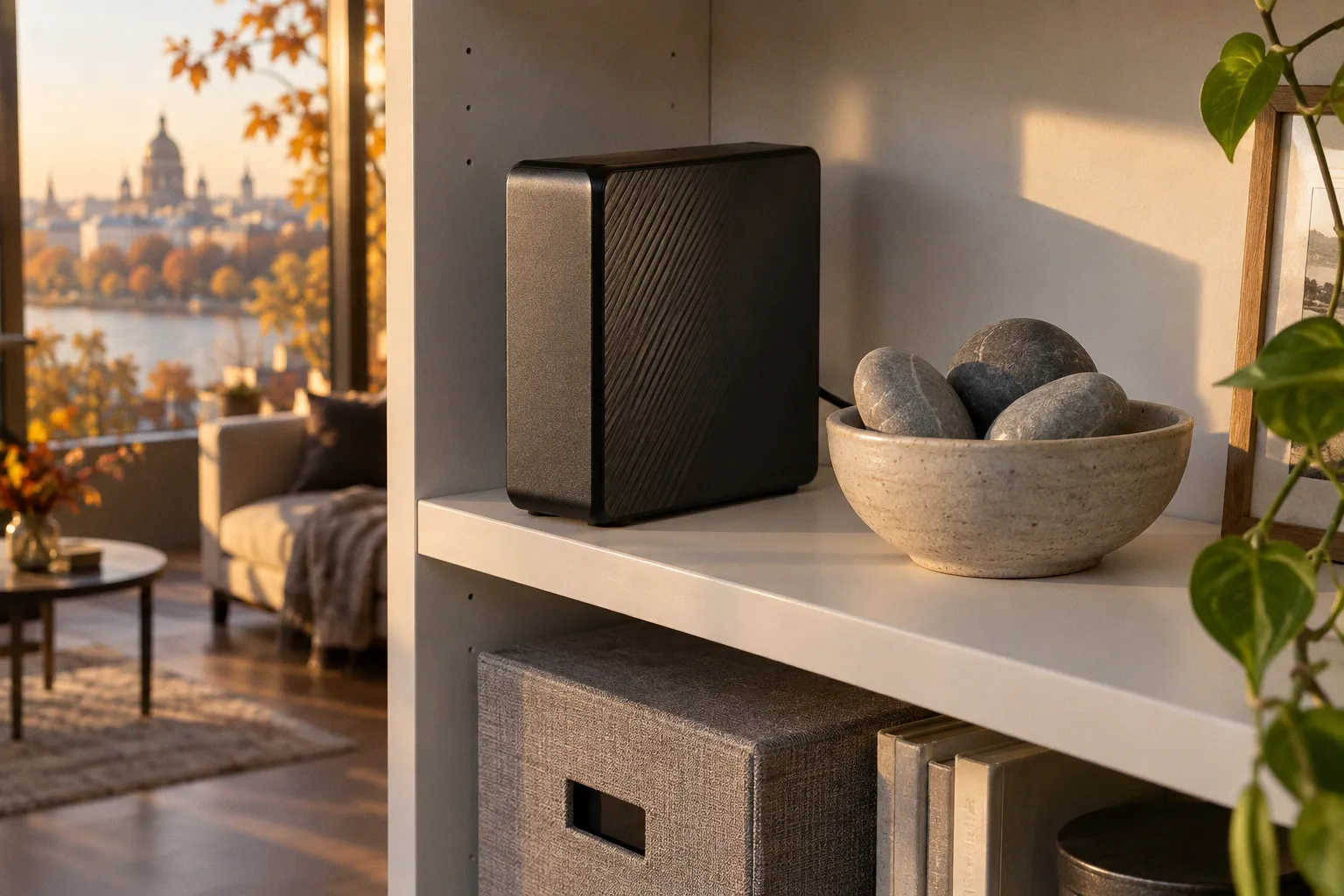
Проблема обнаруживается позже: носитель выходит из строя, пароль забывается, а нужный кадр приходится искать среди тысяч файлов.
Для долгого хранения цифрового архива семейных фотографий нужна система, в которой есть несколько копий, разные носители и понятная структура. При этом ни один диск, облачный сервис или формат не обеспечивает сохранность на десятилетия сам по себе. Архив требует внимания: копии стоит проверять, а при смене техники — переносить на новые носители.
Почему SSD и флешка не подходят для хранения «на полке»
SSD и USB-флешки удобны для переноса файлов и повседневной работы. Но оставлять их единственным архивом, отключённым от питания на долгий срок, рискованно: в NAND-памяти заряд ячеек со временем может уходить. В зависимости от условий хранения данные на SSD без питания могут быть утрачены через 1–5 лет, на обычной флешке — через 2–5 лет.
Эти диапазоны не означают, что любой накопитель перестанет работать ровно в указанное время. Они показывают другое: нельзя планировать сохранность так, будто отключённая флешка гарантированно пролежит в ящике много лет. Такой накопитель может быть одной из копий, если вы периодически подключаете его и проверяете содержимое. Но в роли единственного «семейного сейфа» он не годится.
С жёсткими дисками тоже нет повода для беспечности. HDD подвержены механическим отказам, а сам факт, что диск включается и показывает файлы сегодня, не даёт гарантии на завтра. Кроме того, архив может пострадать не только из-за поломки: потеря устройства, случайное удаление, вредоносная программа или повреждение файлов при копировании тоже способны лишить вас снимков.
Практичный вывод прост: долговечность архива определяется не прочностью одного устройства, а наличием независимых копий. Если важные фотографии хранятся в одном месте, это пока не резервная система.
Носитель можно заменить. Уникальные снимки, которые остались только на нём, восстановить удаётся далеко не всегда.
Стратегия 3-2-1: три копии в разных местах
Для защиты данных используют принцип 3-2-1. Он задаёт понятный минимум: три копии файлов, два разных типа носителей и одна копия вне дома. Оригинал считается первой копией, ещё две создаются как резервные.
Для семейного архива схема может выглядеть так: рабочая папка на компьютере, копия на внешнем HDD и копия в облачном хранилище. В этом варианте задействованы разные типы хранения, а облачная копия находится вне дома. Можно выбрать и другую комбинацию, если она соответствует вашему бюджету и привычкам. Главное, чтобы все экземпляры не зависели от одного устройства или одного места.
| Элемент схемы | Пример для домашнего архива | Что он даёт |
|---|---|---|
| Первая копия | Папка с фотографиями на компьютере | Доступ к архиву для просмотра и сортировки |
| Вторая копия | Внешний жёсткий диск | Локальную резервную копию, независимую от компьютера |
| Третья копия | Облачное хранилище | Копию вне дома, доступную при потере или повреждении устройств |
Облако удобно тем, что копия физически находится в другом месте и не зависит от того, что случится с домашним компьютером. Но хранение снимков у провайдера не отменяет локальных копий. Условия сервиса могут меняться, доступ к аккаунту можно потерять, а синхронизация иногда переносит удаление файла на другие устройства. Поэтому облако лучше рассматривать как часть схемы 3-2-1, а не как всю систему целиком.
Перед загрузкой подумайте о безопасности личного фотоархива. Используйте надёжный пароль и включите дополнительную защиту входа, если сервис её предлагает. Проверьте, какой аккаунт используется для синхронизации и кто имеет доступ к общим альбомам. Для семейных снимков это особенно полезно: в архиве могут быть фотографии детей, документы на фоне или кадры, которые вы не собирались публиковать.
Не обязательно создавать идеальную схему за один вечер. Начните с полного списка мест, где уже лежат фотографии: компьютер, телефон, старый ноутбук, карты памяти, диски, облачные аккаунты. Затем соберите основные файлы в одну мастер-папку и сделайте резервные копии. Если пока нет второго накопителя, сначала сохраните копию на доступный носитель, а облако подключите следующим шагом. Важно понимать, какая копия есть и где она находится.
Как разобрать фотоархив и не утонуть в сортировке
Разбор часто тормозит из-за стремления сразу подписать каждый кадр, убрать все дубли и выбрать лучшие фотографии. Так задача становится огромной, и к ней трудно вернуться. Попробуйте разделить её на этапы: сначала собрать файлы, затем разложить по датам, после этого разбирать отдельные спорные случаи.
Начните с копирования фотографий из разных источников в одну временную папку. На этом этапе лучше не удалять оригиналы с телефонов, карт памяти и старых дисков. Когда копирование завершится, откройте несколько файлов из каждого источника и убедитесь, что они читаются. Затем создайте основную структуру папок.
Для систематизации домашних фотоархивов удобно использовать даты в формате «ГГГГ-ММ-ДД» и короткое описание события. Например: 2021-07-18_Dacha или 2019-12-31_NewYear. Такой порядок помогает папкам сортироваться по времени. Краткое название события пригодится, когда вы будете искать фотографию без точного знания месяца или года. В именах папок и файлов разумно избегать кириллицы и пробелов: это может упростить работу с некоторыми программами и восстановление данных.
Если точная дата неизвестна, не нужно угадывать её до дня. Можно создать папку с известным годом или месяцем и добавить пометку вроде date-unknown. Важно сохранять ясность: приблизительная дата полезна, если она обозначена как приблизительная, а не выдаётся за точную. Старые снимки можно группировать по семейным событиям, десятилетиям или источнику, если так их проще узнавать.
Удобная последовательность разбора выглядит так:
1. Соберите источники. Перенесите фотографии с устройств и носителей в одну временную папку. Сохраните исходные версии до того, как убедитесь в успешном копировании.
2. Разложите файлы по датам. Используйте год, месяц или точную дату — в зависимости от того, насколько надёжны сведения о снимке.
3. Добавьте короткие названия событий. Достаточно слов, которые помогут найти папку: семейная поездка, день рождения, переезд.
4. Отложите дубли и сомнительные файлы. Не нужно принимать решение об удалении каждого похожего кадра во время первого прохода.
5. Сделайте резервные копии. Архив с понятными папками легче проверять и переносить, но сначала он должен существовать больше чем в одном экземпляре.
Порядок важнее идеальной полноты подписей. Если вы не уверены, кто изображён на фотографии, оставьте файл в папке события и не добавляйте предположение в название как факт. Со временем родные могут помочь уточнить людей и места. Для этого можно завести отдельный документ с примечаниями, но не превращайте его в обязательный проект: сначала сохраните сами изображения.
Форматы: что оставить в архиве
У многих фотографий есть несколько версий: исходный файл камеры, обработанный JPEG, уменьшенная копия для отправки в мессенджере. Для долгого хранения полезно понимать, какая из них содержит больше исходной информации. Если место позволяет, сохраняйте оригиналы вместе с выбранными обработанными снимками. Версия из мессенджера может быть удобна для просмотра, но она не всегда заменяет исходный файл.
JPEG остаётся распространённым форматом с широкой поддержкой. TIFF, в том числе без сжатия или со сжатием LZW, используют для сохранения изображений с высоким качеством; глубина цвета может составлять 8 или 16 бит на канал. Однако переводить все семейные фотографии в TIFF автоматически не требуется: файлы могут занимать больше места, а для обычного просмотра часто достаточно JPEG. Формат стоит выбирать с учётом того, что именно вы хотите сохранить и какими программами пользуетесь.
С RAW-файлами ситуация отдельная. Они сохраняют данные, полученные камерой, и могут быть полезны для повторной обработки. Но у разных производителей есть собственные варианты RAW, например CR2 или NEF. Через десятилетия для некоторых таких форматов может стать сложнее найти привычное программное обеспечение с полной поддержкой. Поэтому если RAW для вас важен, храните его вместе с готовой версией в распространённом формате, например JPEG или TIFF.
Не стоит удалять исходники только потому, что вы уже экспортировали обработанный вариант. Сначала убедитесь, что новый файл открывается, выглядит корректно и сохранён в резервных копиях. Если вы выбираете форматы для сканированных фотографий, можно оставить мастер-копию в TIFF, а для просмотра и отправки подготовить JPEG. Такой подход сохраняет более полный вариант и не мешает быстро делиться снимками.
Диски, облако и другие обещания долговечности
Оптические CD-R и DVD-R иногда кажутся удобным способом убрать архив в коробку и забыть о нём. Но срок службы таких дисков ограничен: в них используется органический краситель, который со временем разрушается, в том числе под воздействием ультрафиолета. Средний срок службы CD-R и DVD-R составляет примерно 5–10 лет. Это делает их возможной дополнительной копией, но не надёжной заменой регулярного обновления архива.
С облачным хранилищем проще получить копию вне дома, но сложно заранее знать, какими будут условия сервиса через много лет. Не стоит исходить из того, что конкретный тариф, объём или способ доступа останутся неизменными. Если фотографии хранятся в облаке, периодически проверяйте, что вы можете войти в аккаунт, нужные папки доступны, а загрузка не остановилась из-за нехватки места или смены настроек.
Похожие вопросы возникают вокруг специализированных архивных носителей и заявлений о чрезвычайно долгом сроке службы. Даже если носитель рассчитан на архивные задачи, бытовые условия, хранение, качество записи и доступность устройства для чтения имеют значение. Не стройте систему на обещании, что одна копия переживёт десятилетия без контроля. Для домашнего архива безопаснее сочетать разные способы хранения.
| Носитель или сервис | Для чего удобен | Ограничение |
|---|---|---|
| Внешний HDD | Для локальной резервной копии большого архива | Может выйти из строя; данные нужно проверять и переносить |
| SSD или флешка | Для переноса файлов и временного хранения | Не подходят как единственная отключённая копия на долгий срок |
| CD-R или DVD-R | Для дополнительной копии, которую можно хранить отдельно | Срок службы ограничен, диск нужно периодически проверять |
| Облачное хранилище | Для копии вне дома и доступа с разных устройств | Доступ зависит от аккаунта, сервиса и его условий |
Аудит архива: небольшая привычка вместо аврала
Даже хорошо устроенная схема со временем устаревает. Меняются компьютеры, кабели, операционные системы и сервисы. Внешний диск может перестать определяться, пароль от облака — потеряться, а часть файлов — повредиться при переносе. Поэтому цифровой архив требует простого регулярного внимания.
Выберите удобный ритм проверки, например один раз в год. Это рекомендация для организации быта, а не гарантия, что за такой срок с носителем ничего не случится. Во время проверки откройте несколько фотографий из разных папок, убедитесь, что внешний диск определяется, и проверьте доступ к облачному аккаунту. Если архив особенно ценен или меняется часто, проверки могут быть чаще.
После крупного переноса не ограничивайтесь тем, что на экране появилось сообщение об успешном копировании. Откройте фотографии с нового носителя, сравните количество папок и проверьте, что самые важные файлы на месте. Если вы используете программы для проверки целостности, можно сохранять контрольные суммы файлов и позднее сравнивать их: это помогает обнаружить изменения или повреждения. Для небольшого архива достаточно начать с выборочной проверки и аккуратного хранения списка копий.
При обновлении техники сначала перенесите архив на новое устройство, затем проверьте его и только после этого очищайте старое. Если старый накопитель ещё работает, не торопитесь его форматировать: временно он может остаться дополнительной копией. Со временем старые носители тоже нужно выводить из системы, но делать это лучше после проверки новых экземпляров.
Полезно держать рядом короткую запись: где находятся три копии, какой аккаунт используется для облака и когда вы в последний раз проверяли файлы. Пароли в открытом документе хранить не стоит; достаточно подсказки о месте, где они безопасно сохранены. Такая заметка особенно выручает, если архивом пользуется несколько членов семьи.
Начните с одного посильного шага: соберите фотографии из доступных источников или создайте вторую копию уже разобранной папки. Затем добавьте структуру по датам и вынесите одну копию за пределы дома. Архив не обязан быть безупречным, чтобы стать надёжнее. Достаточно постепенно уменьшать число мест, где снимки хранятся бессистемно, и не оставлять важные фотографии наедине с одним устройством.